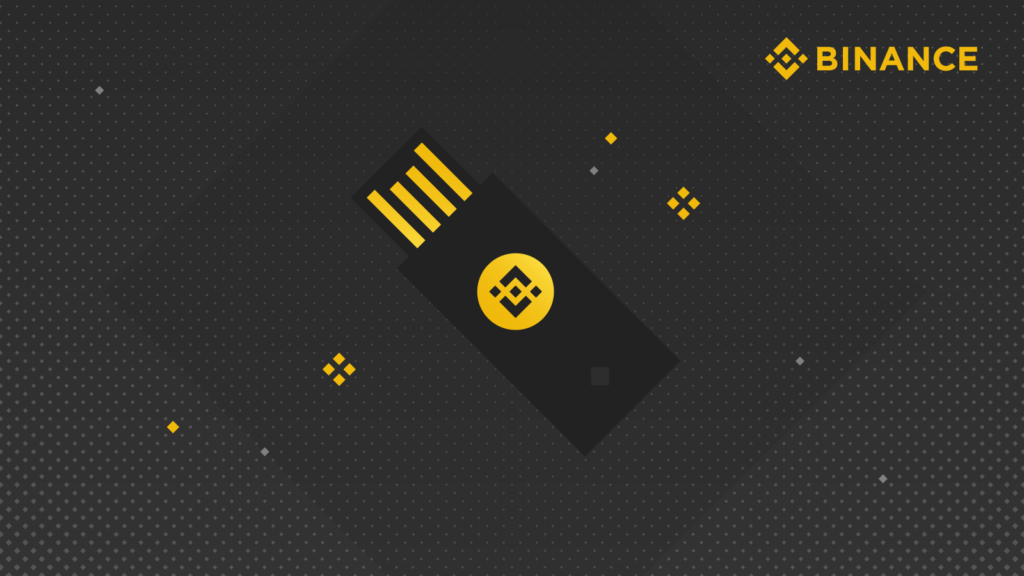
バイナンス(Binance)でのYubikeyの利用方法
Yubikeyとは? Yubikeyはセキュリティキーとして使うことのできる小さな電子デバイスで、様々な認証方法に使うことができます。バイナンス(Binance)では、セキュリティキーはアカウントセキュリティの追加レイヤーを提供し、アカウントへのログイン、資金の引き出し、パスワードのリセットのための二要素認証(2FA)の方法として機能します。セキュリティキーには他にもいくつかの種類はありますが、このガイドではYubikeyを取り上げます。 バイナンス(Binance)でのYubikey設定方法 バイナンス(Binance)アカウントにログインしたら、マウスをプロフィールアイコン(右上の角)に移動させてください。ドロップダウンメニューが開いたら、「Security」をクリックしてください。 次に、「Set up」をクリックして、プロセスを開始してください。 注意を慎重に読み、同意いただける場合は、「Continue anyway」をクリックしてください。 次のページで、Yubikeyを挿入して、アクティベートしてください。そのため、YubikeyをUSBポートに挿入し、ボタンを60秒間タッチしてください。何も反応がなかった場合はもう1度試してみてください。 もしも、以下のようなメッセージが表示された場合は「Allow」をクリックしてください。 そして、Yubikeyのラベル(名前)を設定することができますが、このステップは任意です。ラベルの設定が完了、もしくは設定しない場合は「Verify your account」をクリックしてください。 もしも、Google Authenticationを利用している場合は、アプリに表示されている6桁の数字を記入してください。 次に、メールからYubikeyのセットアップリクエストを有効化してください。 おめでとうございます。これで、あなたのアカウントはYubikeyによって、さらに安全になりました。 アカウントページの「Security」セクションから、セキュリティキーの詳細を確認することができます。 ただし、この認証方法はhttps://www.binance.comでしか利用できません。また、バイナンス(Binance)アプリとモバイルウォレットは現状セキュリティキーをサポートしていません。もしも、アカウントのセキュリティキーをアクティベートした場合、モバイルから引出を行うことができなくなります。 Yubikey認証の取り消し方法 バイナンス(Binance)アカウントにログインしたら、マウスをプロフィールアイコン(右上の角)に移動させてください。ドロップダウンメニューが開いたら、「Security」をクリックしてください。 次に、「Delete」をクリックして、プロセスを開始してください。 セキュリティキーを削除した場合、24時間そのアカウントから資金を引き出すことができなくなるので、ご注意ください。 次に、YubikeyをUSBポートに挿入し、ボタンを60秒間タッチしてください。何も反応がなかった場合はもう1度試してみてください。 このプロセスを完了するために、Google Authenticationのコードを挿入してください。 この時点で、以下の確認メッセージが表示されます。 免責事項 : 本サイトは当ページのいかなるコンテンツや製品も推奨していない。本サイトは世界中他言語グローバルブロックチェーンサイトから引用したすべての重要情報を提供することを目的にしています。読者は上述の内容に関係したあらゆる行動をとる前に独自の調査を行い、自身の決断については全責任を負わねばならない。また、当記事は投資や金融商品購入のアドバイスではない。内容を参考としてご自由にご利用ください。